Resumo IA
- Usuário relatou processos do Chrome consumindo de 300 a 700 MB após fechar todas as janelas.
- Uma configuração específica controla o acesso ao Gemini pela bandeja e por atalho de teclado.
- A Economia de Memória é um recurso que atua sobre abas inativas e tem finalidade diferente.
A integração do Gemini pode manter processos do Chrome funcionando mesmo depois de fechar todas as janelas do navegador. Um usuário do Windows relatou consumo entre 300 e 700 MB de RAM nessa situação e afirmou ter resolvido o problema ao desativar o acesso rápido ao assistente.
No relato publicado no Reddit, o autor afirma que encontrava processos chrome.exe no Gerenciador de Tarefas. Desativar extensões e remover aplicativos também não resolveu o comportamento. Em outro teste, um perfil novo e sem login na conta Google permitiu encerrar o navegador normalmente, segundo a postagem.
Acesso rápido pode manter o Chrome em segundo plano
A documentação oficial do Google já explica que, após a ativação, o Gemini pode ser acessado pela bandeja do Windows, a área de ícones próxima ao relógio, e por atalhos de teclado. Assim, fechar as janelas não significa necessariamente finalizar todos os componentes do navegador.
Vale lembrar que o Gemini integrado ao Chrome permite resumir páginas, comparar informações entre abas e interagir com outros serviços do Google. O acesso pela bandeja do sistema oferece outra forma de chamar o assistente, além do botão exibido durante a navegação.
No caso relatado, foi necessário desligar o controle específico da bandeja e do atalho manualmente para que os processos fossem encerrados.
Como desativar o acesso rápido ao Gemini?
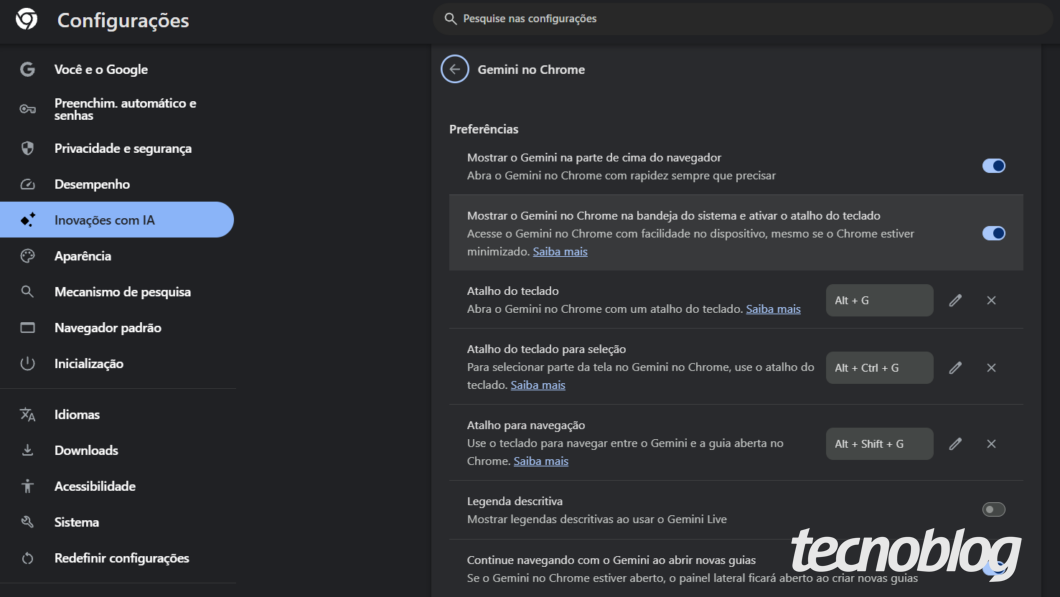
Confira os passos indicados pelo Google:
- Abra as Configurações do Chrome pelo menu de três pontos;
- Entre em Inovações de IA e selecione Gemini no Chrome. Também é possível acessar a tela acima pelo comando chrome://settings/ai/gemini na barra de endereços;
- Em Preferências, desative a opção que mostra o Gemini na bandeja do sistema e habilita o atalho de teclado no Windows;
- Feche as janelas e confira no Gerenciador de Tarefas se os processos foram encerrados.
Se o menu não aparecer, procure o Gemini primeiro no menu de três pontos e conclua a ativação inicial, caso seja solicitada. A mudança desliga esse acesso rápido, mas outros recursos ou aplicativos também podem manter processos ativos. Para o consumo durante a navegação, a Economia de Memória é outra função que libera recursos de abas inativas, enquanto os alertas de desempenho ajudam a identificar páginas exigentes.